Suivi de livraison par WhatsApp
De la commande en ligne au colis livré : le livreur et la caissière font avancer la commande en appuyant sur des boutons dans WhatsApp. Aucune application à installer.
Livraison · Commerce — Webhook Code Postgres HTTP Request Respond to Webhook
Ce qu'il vous faut
- Un numéro WhatsApp raccordé à votre compte
- Un moyen de paiement sur votre compte WhatsApp Business
- Les 6 modèles de messages approuvés par Meta
- Une instance n8n (cloud ou auto-hébergée)
- Les numéros WhatsApp de vos livreurs et de votre caissière (optionnel)
Ce workflow transforme WhatsApp en interface de travail. Personne ne se connecte à un tableau de bord : le livreur reçoit la course sur son téléphone et appuie sur « Je suis libre », la caissière confirme son arrivée, le livreur confirme la livraison. Le client est prévenu à chaque étape.
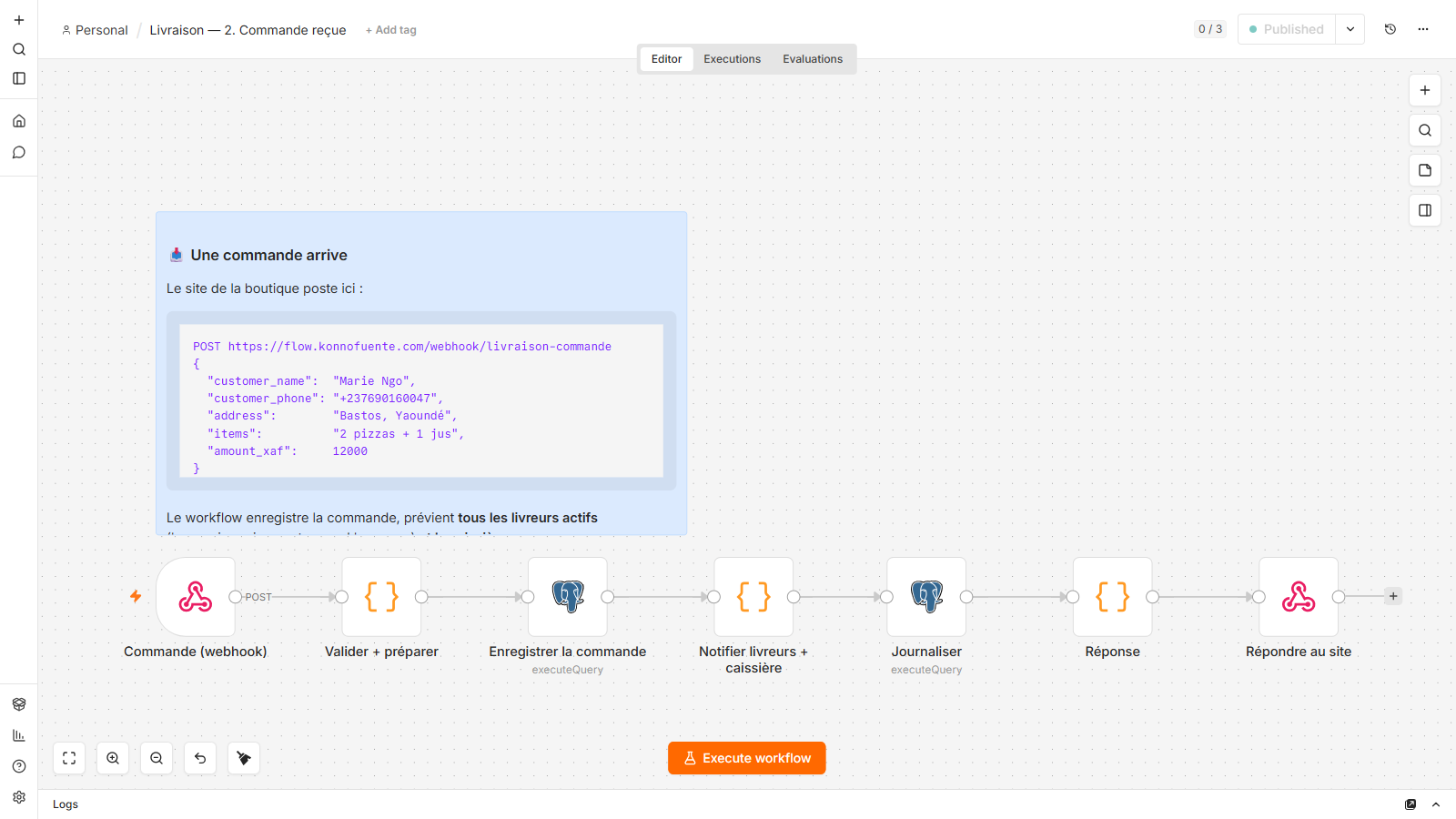
Ce que fait ce workflow
- Reçoit les commandes de votre site (ou de la boutique de démonstration fournie).
- Prévient tous les livreurs disponibles en même temps ; la course part au premier qui répond.
- Fait avancer la commande à chaque appui de bouton, jamais par minuterie.
- Tient un tableau de bord temps réel et journalise chaque événement, y compris les refus.
Note — Rien n'avance tout seul
Il n'y a aucune minuterie dans ce système. Si une commande ne bouge pas, c'est que personne n'a appuyé — on sait toujours qui on attend.
Les quatre états d'une commande
| Transition | Qui appuie | Bouton |
|---|---|---|
| Nouvelle → Livreur assigné | Le livreur | « Je suis libre » |
| Livreur assigné → À la boutique | La caissière | « Livreur arrivé » |
| À la boutique → Livrée | Le livreur | « Colis livré » |
Mise en place
- Raccordez votre numéro WhatsApp
Depuis la page Connexion de la console. Vérifiez ensuite le contrôle de préparation : un numéro peut être « connecté » et pourtant incapable d'envoyer, si aucun moyen de paiement n'est enregistré sur votre compte WhatsApp Business.
- Créez une clé API
Page Clés API. Le scope d'envoi suffit pour ce workflow — n'accordez que le strict nécessaire.
- Importez le workflow dans n8n
Téléchargez le fichier ci-dessous et importez-le dans votre instance. Votre clé y est déjà inscrite : il n'y a rien à coller.
- Créez les 6 modèles dans la console
Les modèles se créent ici, pas dans n8n : la clé livrée avec le fichier ne peut qu'envoyer et lire, jamais créer un modèle sur votre compte WhatsApp — c'est ce qui rend le fichier distribuable sans danger. L'approbation par Meta prend de quelques minutes à quelques heures ; sur un compte WhatsApp neuf, comptez large.
- Lancez l'installation une fois
Le workflow « Installation » crée les tables, puis vérifie vos 6 modèles et vous dit lesquels manquent — avec leur contenu exact à recopier. Rejouable sans risque : relancez-le après avoir créé les modèles.
- Déclarez l'adresse de retour
Page Connexion → Webhook. Sans elle, les messages partent mais les appuis de boutons ne vous reviennent jamais : la commande se fige après le premier envoi.
- Renseignez vos livreurs et votre caissière
Au format international, indicatif compris. Le numéro de téléphone sert d'identité : c'est lui qui détermine si celui qui répond est un livreur, une caissière, ou un inconnu.
Les six modèles de messages
WhatsApp interdit d'écrire librement à quelqu'un à l'initiative d'une entreprise : chaque message doit passer par un modèle approuvé par Meta. Les six sont en catégorie UTILITY, et leurs boutons sont des réponses rapides — jamais des liens, que Meta refuse.
| Modèle | Destinataire | Boutons |
|---|---|---|
| livraison_alerte_boutique | Caissière | — |
| livraison_course_dispo | Tous les livreurs actifs | Je suis libre · Indisponible |
| livraison_client_suivi | Client | — |
| livraison_maj_caissiere | Caissière | Livreur arrivé |
| livraison_remise_colis | Livreur assigné | Colis livré · Problème |
| livraison_client_livree | Client | — |
Tester le déclencheur
Téléchargez la page de commande d'exemple ci-dessous, ouvrez-la dans votre navigateur et passez une commande avec votre propre numéro. Elle poste directement vers votre instance n8n — aucune donnée ne transite par nous.
Attention — Un appui de bouton ne transporte que son libellé
Meta ne nous transmet que le texte visible du bouton. Deux boutons ne doivent donc jamais porter le même libellé, et en renommer un casse le workflow.